Posts

Showing posts from October, 2021

Cara Embed GeoGebra Ke Dalam Blog
Image
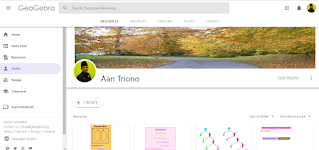
Pengantar GeoGebra sebagai sebuah software yang bersifat dinamis, sangat berguna untuk membelajarkan matematika khususnya pada bagian geometri dan aljabar. GeoGebra terus mengalami perkembangan dari waktu ke waktu, dan saat ini telah sampai pada versi GeoGebra 6. Gambar geometri yang dibuat dalam GeoGebra pun dapat diekspor ke program $\LaTeX$, pun aplet yang dibuat di GeoGebra dapat diembed atau disematkan ke dalam Moodle, Google Classroom, ataupun ke dalam sebuah blog atau website. Dalam kesempatan ini, Admin akan memberikan tutorial cara embed atau menyematkan GeoGebra ke dalam blog. Tentunya Anda sudah harus memiliki akun di https://www.geogebra.org. Baca Juga Animasi Jam Menggambar Segitiga Unsur-unsur Lingkaran Panduan Embed Adapun langkah-langkah dalam mengembed atau menyematkan GeoGebra ke dalam sebuah blog adalah sebagai berikut : 1. Buka https://www.geogebra.org 2. Klik tulisan Sign in di pojok kanan atas 3. Selanjutnya klik Profile 4. Pilih applet Activity yang akan...
Ilusi Optik Lingkaran

Image
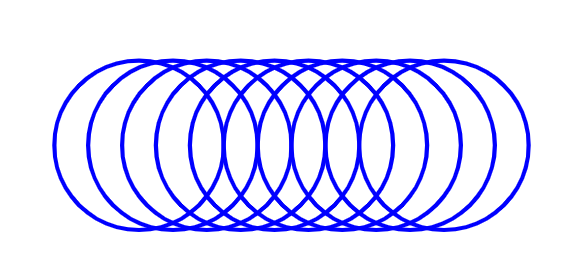
Pengantar Ketika kita melihat gambar-gambar yang ada di media cetak atau elektronik, pasti kita pernah atau sering melihat gambar yang menipu mata atau yang biasa disebut dengan ilusi optik . Sebenarnya gambar ilusi optik hanyalah sebuah gambar biasa, yang membuatnya seakan-akan bergerak atau berubah warna adalah kemampuan mata kita. Salah satu gambar ilusi adalah ilusi optik lingkaran di bawah ini. Bagaimana cara menggambar ilusi optik lingkaran tersebut menggunakan $\LaTeX$. Simak panduannya berikut ini. Baca Juga Diagram Lingkaran Dua Juring Bersinggungan Menggambar Unsur Lingkaran Menggambar Ilusi Optik Lingkaran  Untuk bagian pertama pada bagian mukadimah kita tuliskan perintah-perintah berikut. \documentclass{article} \usepackage{tikz} Selanjutnya pada bagian badan dokumen kita akan mulai memberikan perintah untuk menggambar melalui perintah berikut. \begin{document} \begin{tikzpicture}[line width=1mm, blue] \end{tikzpicture} \end{document} Pada perintah tersebut lebar...

Menggambar Logo Mitsubishi

Image
Pengantar Pada awal didirikan tahun 1870 M, Mitsubishi merupakan sebuah perusahaan pelayaran. Pendirinya adalah Yataro Iwasaki (1834-1885). Tahun 1873 perusahaan tersebut berubah nama menjadi Mitsubishi Shokai. Nama Mitsubishi sendiri tersusun dari dua kata yaitu Mitsu dan hishi yang berubah menjadi bis hi. Mitsu artinya tiga dan bishi artinya di bawah rendaku . Oleh karena itu maka logo Mitsubishi adalah tiga belah ketupat atau tiga buah berlian. Nah dalam kesempatan ini, Admin bukan akan membeli mobil Mitsubishi Xpander ataupun Pajero, heeeee. Tapi hanya sekadar membagikan tutorial cara menggambar logo Mitsubishi menggunakan $\LaTeX$ pada koordinat kutub/polar dan pada koordinat Kartesius 😂. Menggambar Logo Mitsubishi Pada Koordinat Kutub Untuk logo Mitsubishi yang pertama, kita akan menggunakan koordinat kutub atau koordinat polar. Langkah-langkahnya adalah sebagai berikut. Mukadimah Pada bagian mukadimah kita menentukan kelas dokumen dan paket yang dibu...

Menggambar Kubus Dan Unsur-Unsurnya Di LaTeX

Image
Pengantar Bentuk kubus banyak ditemukan di sekitar kita. Benda-benda yang berbentuk kubus diantaranya adalah dadu, rubik, dan kardus. Beberapa unsur yang terdapat dalam kubus adalah sebagai berikut : Kubus memiliki 6 buah sisi berbentuk persegi. Kubus memiliki 8 buah titik sudut. Kubus memiliki 12 buah rusuk yang sama panjang. Kubus memiliki 12 diagonal bidang Kubus memiliki 4 diagonal ruang Kubus memiliki 6 bidang diagonal Dalam kesempatan ini, Admin akan membagikan tutorial cara menggambar kubus dan unsur-unsurnya di $\LaTeX$. Mukadimah Pada bagian mukadimah kita akan menuliskan kelas dokumen dan paket-paket yang digunakan untuk menggambar unsur-unsur kubus tersebut. \documentclass{article} \usepackage{fancybox} \usepackage{tikz} \usepackage{enumitem} Badan Dokumen Pada badan dokumen kita mulai menuliskan perintah untuk menggambar yang tentu saja diawali oleh \begin{tikzpicture} dan diakhiri oleh \end{tikzpictue}. Perhatikan perintah kode berikut. ...

Cara Menggambar Secangkir Kopi Menggunakan LaTeX

Image
Pengantar Pada kesempatan ini, Admin akan membagikan sebuah artikel tentang cara menggambar secangkir kopi menggunakan $\LaTeX$. Yup... secangkir kopi biasanya disajikan dan dinikmati di pagi hari untuk memulai aktifitas, di siang hari ketika beristirahat, atau pun disajikan di malam hari menemani kegiatan begadang, heeee.  Baik, kita langsung saja menuju tutorial cara menggambar secangkir kopi menggunakan pengolah kata $\LaTeX$. Baca Juga Menggambar Bendera Turki Menggambar Bendera Korea Utara Menggambar Unsur Lingkaran Mukadimah Pada bagian mukadimah kita ketikkan perintah-perintah tentang kelas dokumen dan paket-paket yang dibutuhkan untuk menggambar secangkir kopi tersebut.  \documentclass{article} \usepackage{tikz} \usetikzlibrary{fadings} \tikzfading[name=fade out, inner color=transparent!0, outer color=transparent!100] Badan Dokumen Di bagian badan dokumen kita akan menggambar bagian-bagiannya yang terdiri dari alas cangkir, cangkir, gagang cangkir, dan air kop...